


Du kan geninstallere operativsystemet på din VPS direkte fra IDHostings kundeområde. Følg trinene nedenfor.
Vigtigt: En geninstallation sletter alle eksisterende data på VPS’en permanent. Det gælder blandt andet filer, databaser, brugere og indstillinger. Tag en komplet backup af alt, du vil beholde, før du fortsætter.
Trin 1 – Åbn din VPS
Log ind på IDHostings kundeområde. Gå til Services, og vælg den VPS, du ønsker at geninstallere.
Trin 2 – Åbn Reinstallation
Find sektionen Service Management på servicesiden, og klik på Reinstallation.

Trin 3 – Vælg operativsystem
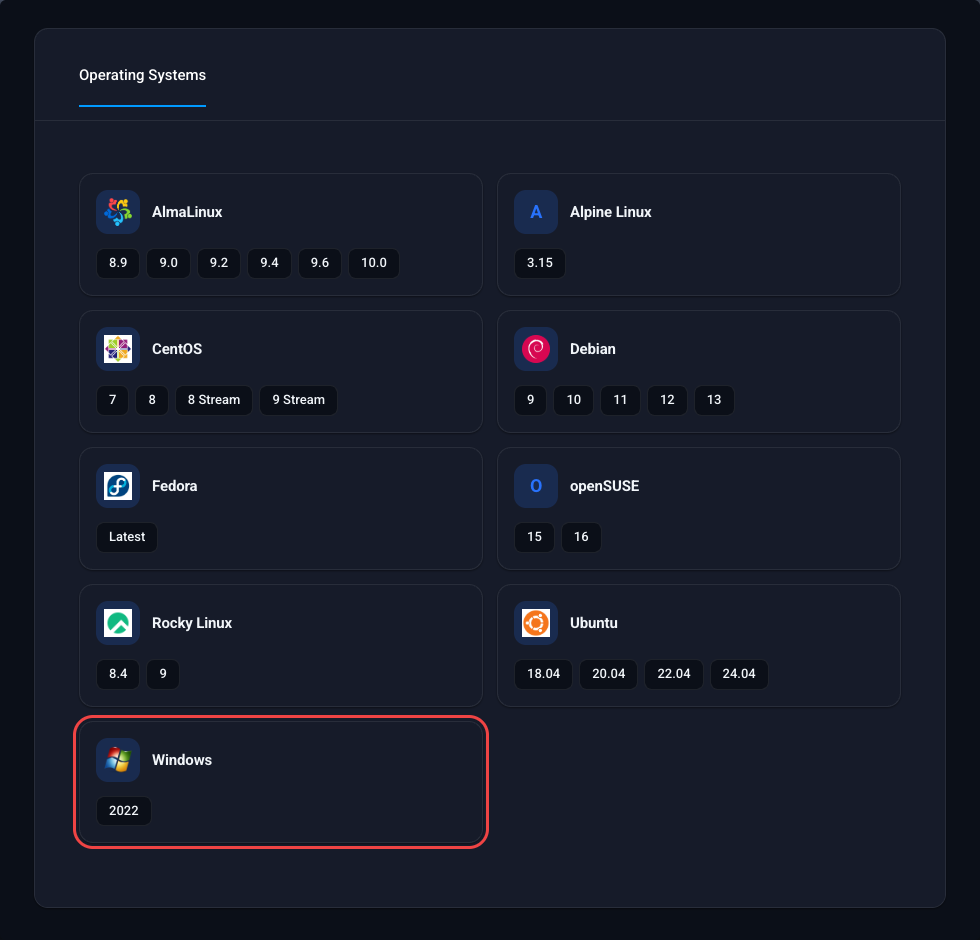
Under Operating Systems vælger du det ønskede operativsystem og den ønskede version. Hvis du eksempelvis vil installere Windows Server 2022, skal du klikke på 2022 under Windows.
De tilgængelige operativsystemer og versioner kan variere afhængigt af din VPS.
Trin 4 – Bekræft geninstallationen
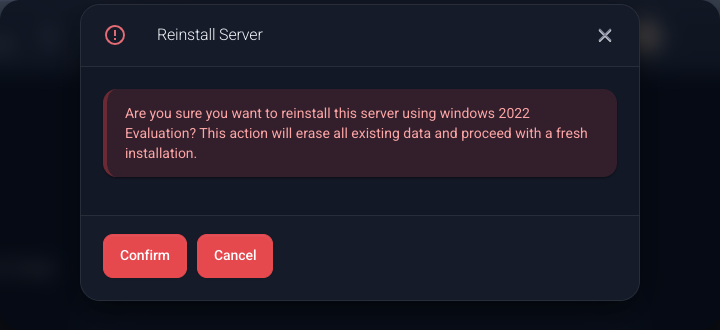
Kontrollér, at det korrekte operativsystem vises i bekræftelsesvinduet.
Klik på Confirm for at starte geninstallationen. Hvis du har valgt forkert eller ikke ønsker at fortsætte, skal du klikke på Cancel.
Bemærk: Når du klikker på Confirm, slettes alle eksisterende data på VPS’en, og geninstallationen startes.
Trin 5 – Vent på, at installationen bliver færdig
Geninstallationen udføres automatisk. Din VPS kan være utilgængelig under installationen.
Du kan følge processen under Tasks. Vent, indtil installationen er afsluttet, før du forsøger at oprette forbindelse til VPS’en igen.
Trin 6 – Log ind på din VPS igen
Når geninstallationen er færdig, skal du gå tilbage til Overview og kontrollere adgangsoplysningerne under Information.
Du kan også bruge Console, hvis du har brug for direkte adgang til VPS’en.
Hvis du fortsat ikke kan få adgang, kan du oprette en supportticket og oplyse navnet på din VPS.

